 Škoda Superb: Importazione delle proprie destinazioni
Introduzione al tema
Fig. 229
Applicazione MyDestination nelle pagine Internet ŠKODA
Fig. 230
Pagine Internet ŠKODA Connect
Le proprie destinazioni possono essere create tramite l'applicazione ŠKODA "MyDestination", nel profilo utente nelle pagine Internet ŠKODA Connect Portal o nell'applicazione ŠKODA Connect.
Leggendo il codice QR fig. 229 oppure dopo l'inserimento del seguente indirizzo nel browser web, vengono visualizzate maggiori informazioni sull'applicazione "MyDestination".
Per l'accesso a ŠKODA Connect Portal consultare le pagine Internet ŠKODA Connect. Queste possono essere aperte leggendo il codice QR fig. 230 o inserendo il seguente indirizzo nel browser web.
Destinazioni in formato vCard
Nella memoria dell'Infotainment è possibile importare una propria destinazione in formato vCard (*.vcf) da una scheda SD o da una sorgente USB.
Importazione
- Inserire la scheda SD nel modulo esterno o collegare una sorgente USB al file della propria destinazione.
- Nel menu principale Navigazione, toccare il tasto funzione
 → Gestisci memoria
→ Importa destinazioni (SD/USB).
→ Gestisci memoria
→ Importa destinazioni (SD/USB). - Selezionare la sorgente e confermare l'importazione.
Guida a destinazione
- Nel menu principale Navigazione, toccare il tasto funzione
 → Destinazioni →
 .
. - Cercare e selezionare la destinazione importata desiderata.
Cancellazione della propria destinazione
- Nel menu principale Navigazione, toccare il tasto funzione
 → Destinazioni →
 .
. - Toccare il tasto funzione
 sulla propria destinazione
desiderata.
sulla propria destinazione
desiderata. - Nei dettagli di destinazione premere il tasto funzione Cambia → Elimina e confermare la cancellazione.
Categorie dei punti di interesse create nell'applicazione "MyDestination"
Importazione/aggiornamento
- Inserire la scheda SD nel modulo esterno o collegare una sorgente USB alle categorie dei punti di interesse.
- Nel menu principale Navigazione, toccare il tasto funzione
 → Gestisci memoria
→ Aggiorna i miei punti di interesse (SD/USB).
→ Gestisci memoria
→ Aggiorna i miei punti di interesse (SD/USB).
Se nella memoria dell'Infotainment è già presente una categoria dei punti di interesse personali con lo stesso nome, questa verrà sovrascritta durante l'importazione.
Visualizzazione della categoria dei punti di interesse sulla cartina
- Nel menu principale Navigazione, toccare il tasto funzione
 → Cartina → Seleziona
categorie punti di interesse → I miei punti di interesse (Personal POI).
→ Cartina → Seleziona
categorie punti di interesse → I miei punti di interesse (Personal POI). - Selezionare la categoria dei punti di interesse importata.
Nella visualizzazione Google Earth™ non è possibile visualizzare i simboli delle categorie dei punti di interesse.
Guida a destinazione al punto di interesse
- Toccare sulla cartina il simbolo della categoria dei punti di interesse.
Vengono visualizzati i dettagli della destinazione selezionata .
Cancellazione di tutte le proprie categorie dei punti di interesse
- Nel menu principale Navigazione, toccare il tasto funzione
 → Gestisci memoria
→ Cancella i miei punti di interesse.
→ Gestisci memoria
→ Cancella i miei punti di interesse. - Toccare il tasto funzione Elimina e confermare la cancellazione.
Categorie dei punti di interesse create nel profilo utente in "ŠKODA Connect Portal"
Le proprie categorie dei punti di interesse create nel profilo utente nelle pagine Internet ŠKODA Connect Portal possono essere importate nella memoria dell'Infotainment.
Il requisito per l'importazione di una categoria dei punti di interesse sono i servizi attivi Infotainment Online .
Importazione delle categorie dei punti di interesse
Nel menu principale Navigazione, toccare il tasto funzione
 → Informazioni sulla
versione → Aggiornamento (online).
→ Informazioni sulla
versione → Aggiornamento (online).
- oppure: Toccare il campo del sensore
 e quindi il tasto funzione
 .
.
Viene visualizzato un menu per l'importazione/l'aggiornamento dei dati di navigazione e delle categorie dei punti di interesse.
- Toccare il tasto funzione
 → Punti di inter. → Apri.
Se sono disponibili nuove categorie dei punti di interesse, il loro numero e la grandezza file viene visualizzato da Infotainment.
- Toccare il tasto funzione Avvia per avviare l'importazione.
- Per concludere l'importazione, toccare il tasto funzione Successivo e confermare l'importazione.
Visualizzazione della categoria dei punti di interesse sulla cartina
- Nel menu principale Navigazione, toccare il tasto funzione
→ Cartina → Seleziona
categorie punti di interesse → I miei punti di interesse (Personal POI).
- Selezionare la categoria dei punti di interesse importata.
Nella visualizzazione Google Earth™ non è possibile visualizzare i simboli delle categorie dei punti di interesse.
Guida a destinazione verso una destinazione della categoria dei punti di interesse importata
- Toccare sulla cartina il simbolo della categoria dei punti di interesse.
Vengono visualizzati i dettagli della destinazione selezionata .
Cancellazione di tutte le proprie categorie dei punti di interesse
- Nel menu principale Navigazione, toccare il tasto funzione
→ Gestisci memoria
→ Cancella i miei punti di interesse.
- Toccare il tasto funzione Elimina e confermare la cancellazione.
Destinazioni create nel profilo utente in "ŠKODA Connect Portal"
Le destinazioni create nel profilo utente nelle pagine Internet ŠKODA Connect Portal o nell'applicazione ŠKODA Connect possono essere importate nella memoria dell'Infotainment.
Il requisito per l'importazione delle destinazioni sono i servizi attivi Infotainment Online .
Importazione delle destinazioni
- Nel menu principale Navigazione, toccare il tasto funzione
 → Destinazioni →
 .
. - oppure: Toccare il campo del sensore
 e quindi il tasto funzione
 .
. - Toccare il tasto funzione Aggiorna.
- Se sono disponibili nuove destinazioni, confermarne la loro importazione.
Se nel profilo utente nelle pagine Internet ŠKODA Connect Portal o nell'applicazione ŠKODA Connect è stata creata una destinazione e inviata all'Infotainment, dopo l'inserimento dell'accensione viene visualizzato sullo schermo dell'Infotainment un messaggio relativo ad una nuova destinazione con l'opzione di importarla.
Guida a destinazione verso una destinazione online
- Nel menu principale Navigazione, toccare il tasto funzione
 → Destinazioni →
 .
. - Nell'elenco visualizzato delle destinazioni online cercare e selezionare la destinazione desiderata.
Cancellazione delle destinazioni online
- Per cancellare tutte le destinazioni online toccare nel menu
principale Navigazione
il tasto funzione
 → Gestisci
memoria → Cancellazione dati utente → Destinazioni
online.
→ Gestisci
memoria → Cancellazione dati utente → Destinazioni
online. - Per cancellare una destinazione online toccare nel menu principale
Navigazione
il tasto funzione
 →
Destinazioni →
→
Destinazioni →  → Cambia →
Elimina.
→ Cambia →
Elimina.
Immagine con coordinate GPS
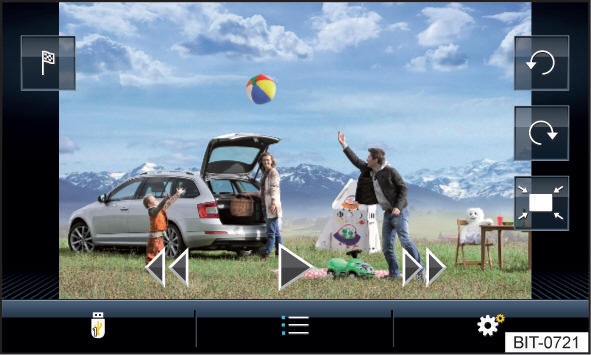
Fig. 231
Immagine con coordinate GPS
Infotainment consente la guida a destinazione alle coordinate GPS memorizzate nell'immagine.
- Toccare il campo del sensore
 e quindi il tasto funzione
Immagini.
e quindi il tasto funzione
Immagini. - Selezionare la sorgente collegata e aprire l'immagine con le coordinate GPS.
- Toccare il tasto funzione
 fig. 231 nell'immagine, si
apre un menu con l'opzione
che avvia la guida a destinazione.
fig. 231 nell'immagine, si
apre un menu con l'opzione
che avvia la guida a destinazione.
L'immagine può essere ricevuta da un dispositivo esterno in cui vengono memorizzate le coordinate GPS durante la creazione della stessa. Event. è possibile crearla e importarla nell'applicazione "MyDestination" fig. 229 .
Leggi anche:
Mazda 6. Specifiche
Motore
Motore a benzina
Paesi del Consiglio di Cooperazione del Golfo
Motore diesel
Impianto elettrico
*1 Q-85 e T-110 sono designate per il sistema i-stop (FOR STOP &
START)/Sistema i-ELOOP. Solo l'utilizzo di Q-85 o T-110 offre la certezza del
corretto funzionamento del sistema i-stop (FOR STOP & START)/Sistema i-ELOOP.
...
Mazda 6. Suggerimenti per la guida
Rodaggio
Anche se il veicolo non richiede un particolare rodaggio, l'adozione di
qualche cautela durante i primi 1.000 km avrà ripercussioni positive in
termini di prestazioni, consumi e ciclo di vita della medesima.
Non imballare il motore.
Non viaggiare tenendo una velocità costante, sia essa moderata
che elevata, per lungo tempo. ...
